 昨晚,我突然灵光一闪,买了一台Hetzner Auction Server!好久没在Hetzner买服务器了。我需要一台服务器来启动几个新项目。
我还没决定新服务器要用什么操作系统。或许是OpenBSD。所以,为了在做决定之前体验一下低端系统的乐趣,我安装了Proxmox 虚拟环境(简称“PVE”)。
Proxmox 虚拟环境 (PVE) 在低端市场应用广泛,因为它被设计成一个免费开源的“虚拟环境”,用于控制一组或多组 LXC 容器、KVM 虚拟机以及存储系统。Proxmox 支持跨节点运行,因此具备许多云功能。
在 Hetzner 专用服务器上安装 Proxmox 的一个有趣之处在于,通过 Google 搜索安装方法,可以找到多个教程,包括Hetzner 官方发布的教程。所有这些教程似乎都建议先使用 Hetzner 的Installimage脚本安装 Debian,然后在 Debian 之上安装 PVE。
但还有更简单的方法!
按照其他教程的步骤运行 Hetzner 的 Installimage 脚本后,会进入一个选择操作系统的界面。默认情况下,列表中第一个预选选项是 Debian。

但是,实际情况是,我们悄悄地浏览菜单,注意到不祥的“!!不支持!!”警告,然后选择“其他?”
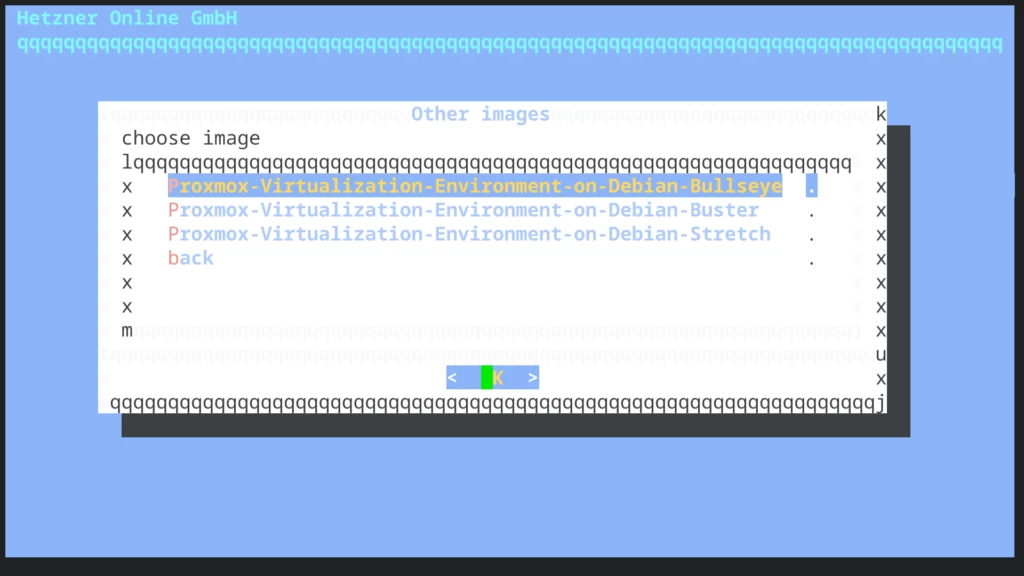
哇!我们可以直接进入 Proxmox,而无需先安装 Debian,然后再在 Debian 之上安装 Proxmox!
实际安装过程很简单。我们选择一个 Debian 版本,比如 Bullseye,也就是目前 Debian 的稳定版本。
接下来,我们会进入一个编辑器,可以在这里配置一些参数,比如主机名等等。我们还可以选择文件系统类型并排列磁盘分区。配置完成后,按 F10(也可以先按 Esc 再按 0)。
安装过程需要几分钟,期间我们会收到进度报告。
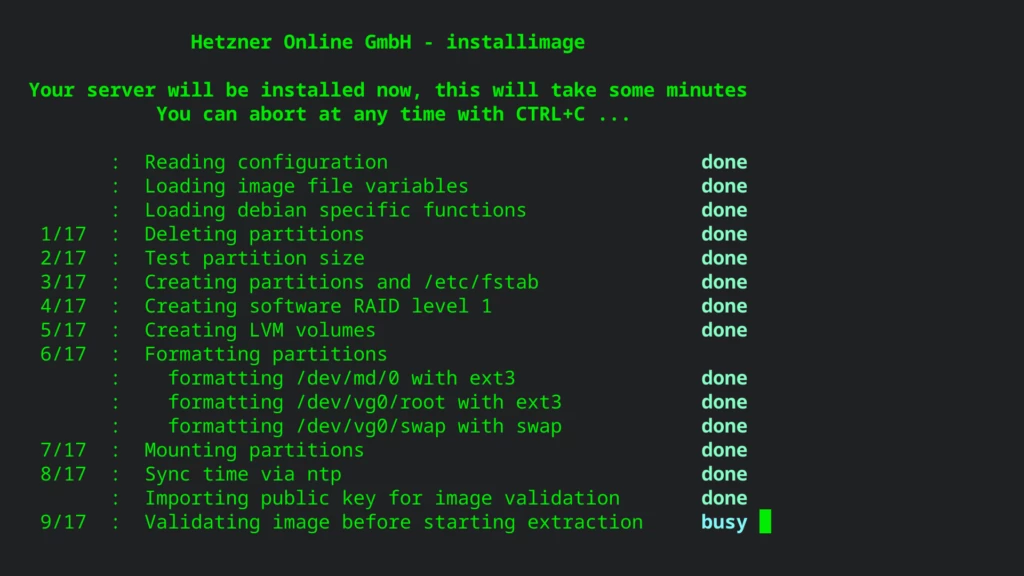
安装完成后,我们可以从救援系统安装环境重启服务器,Proxmox 就能启动了!地址是 https://$Server_IP:8006

需要考虑的问题
密码
如果我们设置了 SSH 密钥来登录我们的服务器,我们可能需要通过 SSH 登录并为 root 用户创建一个密码,然后他才能登录到 Proxmox GUI。
访问 Web 图形用户界面
Proxmox Web GUI 初始需要使用 HTTPS 并进行安全配置。我们需要获取已验证的证书来替换原有的自签名证书。这可以在 Web GUI 中完成。
尝试登录 Web GUI 时,不要忘记“https”中的“s”,也不要忘记端口 8006!
安全
别忘了安全措施,例如 fail2ban、防火墙规则和双因素身份验证。务必小心防火墙规则!默认设置为丢弃所有流量,因此如果在设置允许规则之前启用防火墙,可能会导致自己被锁定在网络之外。
其他参考文献
Proxmox拥有一个非常有用的支持论坛。
Hetzner Instalimage 有一个Github 代码库。
Proxmox 有一个自托管的 git 仓库,该仓库在Github 上有镜像。