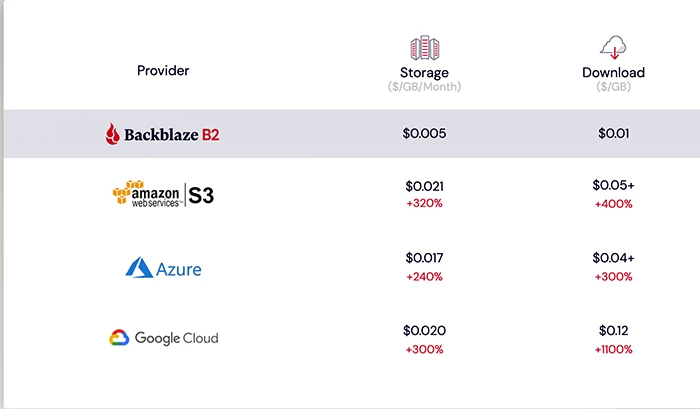
 我一直是 BackBlaze B2 云存储服务的忠实用户。它的定价非常合理且透明:每月每 GB 0.005 美元,下载每 GB 0.01 美元。
我使用 B2 进行云备份。虽然每 GB 0.01 美元的下载费用让我不太满意,但这种情况并不常见。而且,如果真的需要恢复所有数据,每 TB 10 美元的费用对我来说根本不算什么。我之前也进行过 1-10GB 的小型数据恢复。我也使用 Dropbox 进行备份(详见下文),但 Dropbox 空间不足,所以我的策略是:
- Dropbox 2TB – 我用它来存放常用文件 = 备份空间,优先使用。
- B2 = 其他所有放不下的东西
我正在使用 rclone,它是一个非常不错的备份解决方案。我们一起来看看如何设置它。
第一步:在B2注册
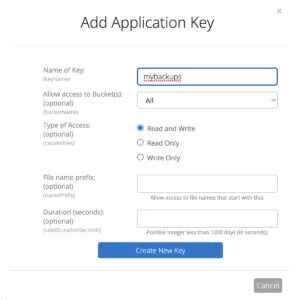
您需要注册 B2 账户。创建账户后,前往“应用密钥”页面,创建您的主应用密钥,然后点击“添加新应用密钥”。您可以随意命名,并将其设置为“读写”。请务必记下密钥 ID 和应用密钥。
步骤二:创建存储桶
或者多个桶。桶是用来存储文件的。
重要提示:存储桶名称必须全局唯一。我的意思不仅仅是说不能有两个同名的存储桶,而是说你的存储桶名称不能与其他任何用户的存储桶名称相同。所以,别把你的存储桶命名为“backups”。
有两种解决方法:
- 存储桶名称请使用 UUID。
- 存储桶名称请使用 UUID 或类似前缀。
例如,如果我想备份我的音乐收藏,存储桶名称“music”肯定已经被占用了。但是 541316cd-9333-49a2-aff9-f46d1fc731de 这个存储桶名称还没有被占用。
你可以为每个存储桶使用单独的 UUID,也可以选择一个 UUID 并将其用作前缀,这样你就可以拥有名为“bucket-name”的存储桶了。
- 541316cd-9333-49a2-aff9-f46d1fc731de-files
- 541316cd-9333-49a2-aff9-f46d1fc731de-music
- 541316cd-9333-49a2-aff9-f46d1fc731de-photos
等等。存储桶名称最多可以包含 50 个字符。v4 UUID 加一个短横线是 38 个字符,所以还剩下 12 个字符可以使用。
步骤 3:下载 rclone
在 Debian 系统中,可以使用“apt install rclone”命令安装 rclone,您可以在您使用的任何发行版的软件包管理器中找到它。
步骤 4:设置 rclone
你需要为 rclone 设置 B2。rclone 支持数量惊人的云存储服务。事实上,截至撰写本文时,它支持 35 种服务——从 Google Drive 和 OneDrive 到 Pcloud、本地磁盘、Hubic、1Fichier,以及你自己的 SFTP 或 FTP 帐户,应有尽有。甚至还有 SugarSync。现在还有人用 SugarSync 吗?!
 # rclone 配置

n) 新遥控器
d) 删除远程
r) 重命名远程
c) 复制远程
s) 设置配置密码
q) 退出配置
e/n/d/r/c/s/q> n
名称> b2backup
要配置的存储类型。
请输入字符串值。按 Enter 键使用默认值("")。
请从下方选择一个数字,或输入您自己的值。
1 / 1文件
“文件”
2 / 现有遥控器的别名
别名
3 / 亚马逊云盘
“亚马逊云盘”
4 / 符合亚马逊 S3 标准的存储提供商(AWS、阿里云、Ceph、
   Digital Ocean、Dreamhost、IBM COS、Minio、腾讯 COS 等)
\ "s3"
5 / Backblaze B2
\ "b2"

存储容量> 5
**有关 b2 后端的帮助信息,请访问:https://rclone.org/b2/ **

帐户 ID 或应用程序密钥 ID
请输入字符串值。按 Enter 键使用默认值("")。
账户>
此时,请输入您的应用程序密钥ID,然后输入您的应用程序密钥。
账户> 12345
应用程序密钥
请输入字符串值。按 Enter 键使用默认值("")。
键> 12345
远程移除时永久删除文件,否则隐藏文件。
请输入布尔值(true 或 false)。按 Enter 键表示默认值(“false”)。
硬删除> true
编辑高级配置?(是/否)
是
n) 否(默认)
是/否> 否
远程配置
--------------------
[测试]
账户 = 12345
键 = 12345
硬删除 = true
--------------------
y) 是的,这样可以(默认)
e) 编辑此遥控器
d) 删除此遥控器
是/否/否> 是
当前遥控器:

名称类型
==== ====
b2备份 b2
选择 q 退出配置。查看 /root/.config/rclone/rclone.conf 文件,你会看到一个新的配置文件已创建。我以 root 用户身份执行此操作,但你也可以以非特权用户身份运行 rclone。
第五步:备份!
备份很简单。以下是我使用的命令:
/usr/bin/rclone –transfers 16 –bwlimit 07:00,1000k 23:00,0 sync /my/files 541316cd-9333-49a2-aff9-f46d1fc731de-files
让我们来详细分析一下:
–传输16:我允许同时上传最多16个文件。我发现我经常有很多小文件,并行传输可以加快上传速度。
-bwlimit 07:00,1000k 23:00,0:这条晦涩的命令的意思是“从早上7点开始,带宽限制为1000KB/秒。从晚上11点开始,您可以无限使用带宽。”换句话说,白天不要占用太多带宽,但晚上可以使用100%的带宽。
同步:这是命令,后面跟着本地目录和存储桶名称。
您应该查看 B2 存储桶的设置,并决定所需的保留策略。同步功能会执行“同步”操作,包括创建、删除和更新,但如果您将存储桶设置为保留旧版本,B2 会自动为您保留这些旧版本。不过,请注意不要因为旧版本保留策略设置得太宽松而导致最终生成一个 20TB 的巨型卷。
可选:下载 B2 CLI 工具
rclone 本身除了备份之外还能做很多其他事情(例如,可以使用“rclone ls”命令列出存储桶中的文件)。但如果您想要列出存储桶、创建存储桶、删除存储桶等等,您可能会发现 B2 CLI 工具很有用。
请访问 此处并下载适用于您操作系统的版本。将其保存到 /tmp 目录,然后:
 mv /tmp/b2-linux /usr/local/bin/b2
chmod 755 /usr/local/bin/b2
例如,要列出您的存储桶:
b2 list-buckets | sort -k 2