 标题并非标题党,事实上,你甚至可以免费获得这个域名……
不过,强烈建议使用付费域名,这样人们才会认真对待你。
除此之外呢?总共是免费的99美元。
更好的是?我们只需四个简单的步骤就能完成。
不过,我首先应该指出:
这主要适用于以内容为重点的 WordPress 网站,例如传统博客或网站。
如果你的应用场景是 WooCommerce、WordPress 论坛……或者像这些应用程序一样需要不断地向数据库拉取/推送信息,那么本教程可能也不适合你。
话不多说,让我们直接进入正题……
步骤 1)下载 LocalWP
LocalWP 是一款极其简单易用、适合初学者的本地开发和测试工具。
基本上,我们仍然需要能够托管 WordPress 网站……只是不必公开托管而已。
我们将使用 LocalWP 来实现这一点。
首先,请点击这里下载并创建一个账户。它是免费的。
你会看到类似这样的屏幕:
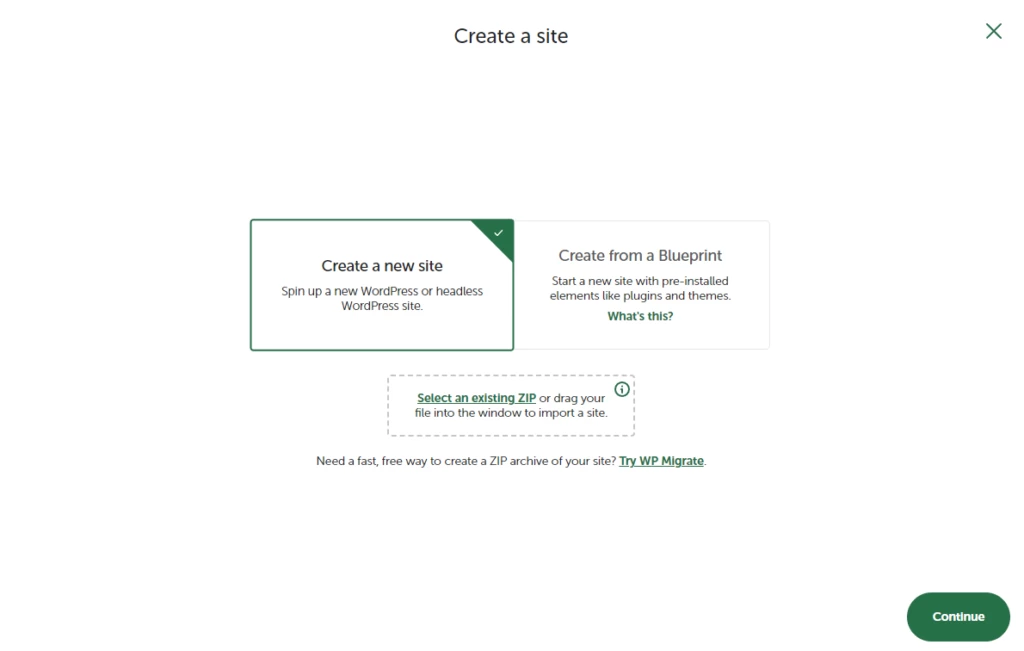
如果您已经拥有一个 WordPress 网站,并且正在寻找免费托管服务……
您可以将 wp-content 文件夹以及网站数据库 (.sql) 的转储文件打包到一个文件夹中,然后使用底部选项导入。
如果不是,我猜这是最有可能的情况……那么,您可以直接点击“创建新站点”。
接下来,您将看到三个不同的步骤:
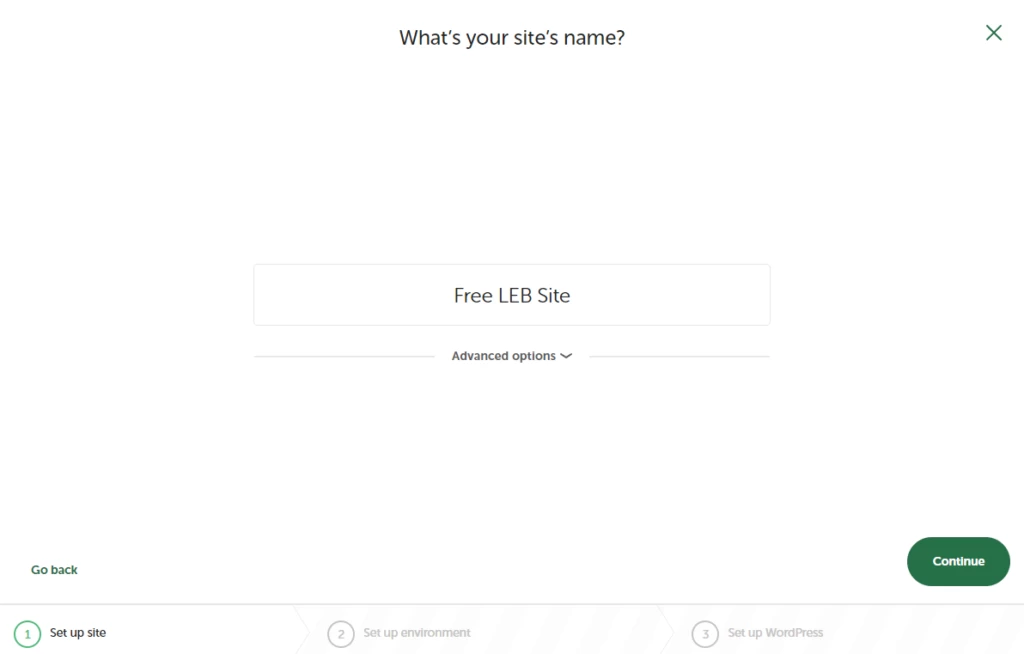
你的网站名称应该符合你的内心感受……
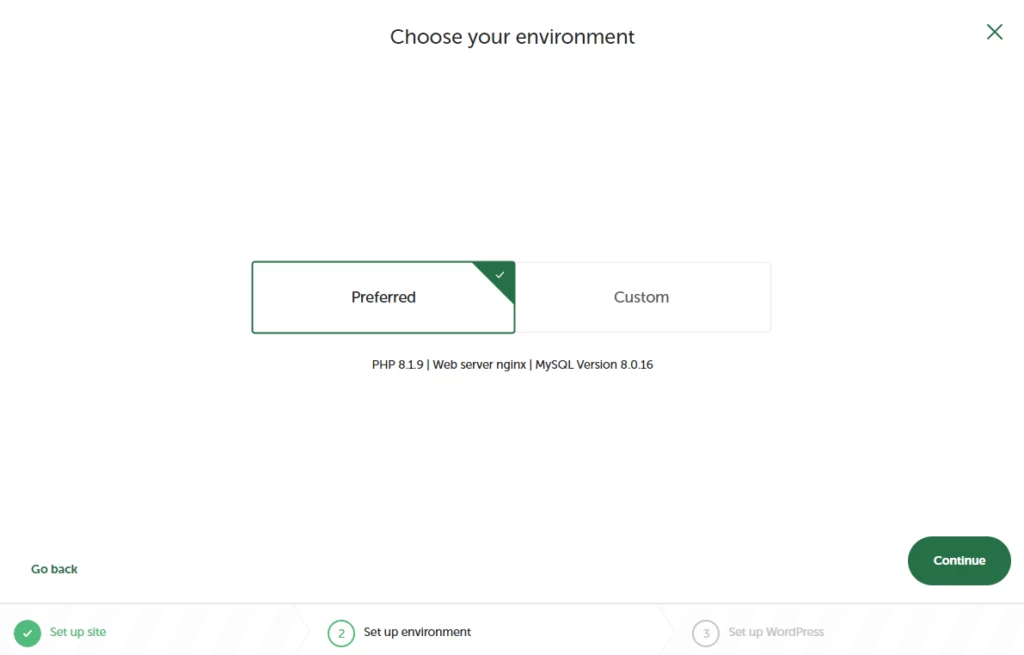
所有部件均保持原样。
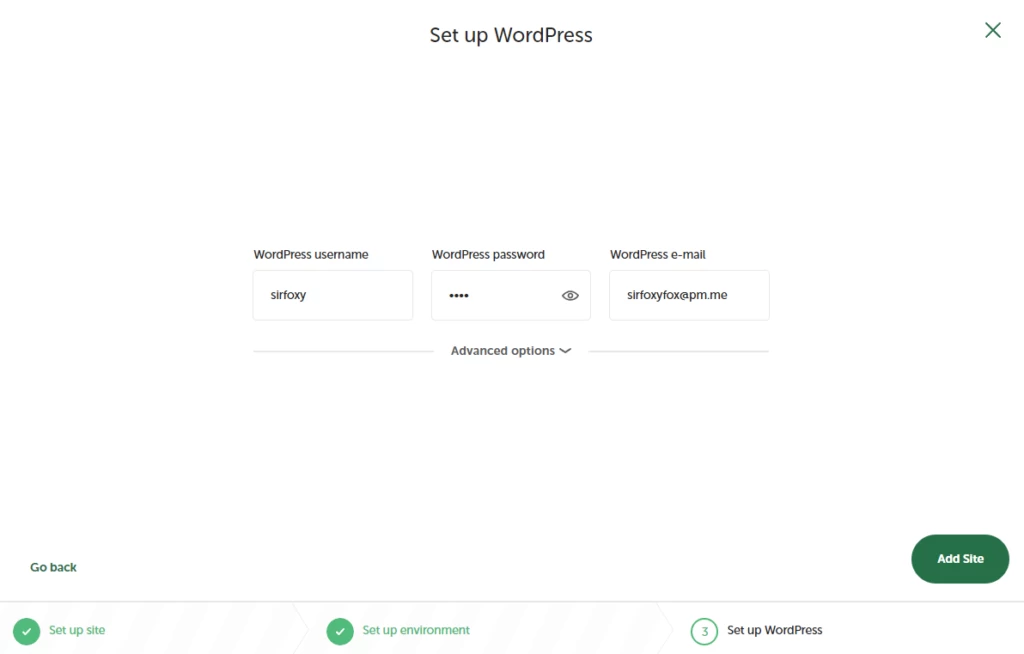
最后,请按要求填写管理员信息,然后点击“添加站点”。
现在,您已经拥有了自己的本地 WordPress 安装:
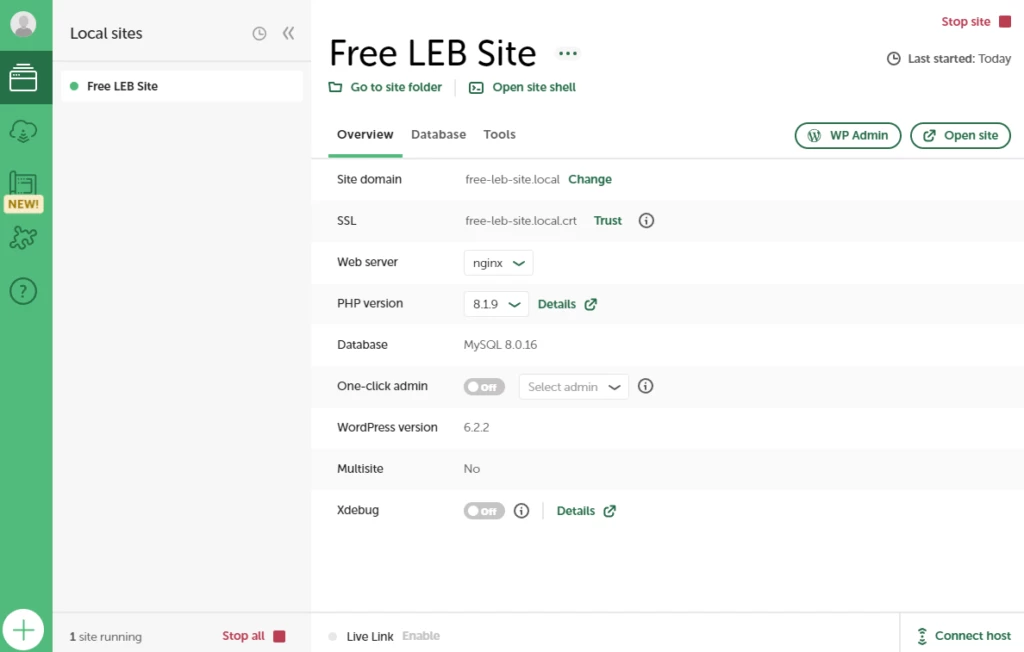
(创建过程完成后,请确保您的网站运行正常,如果运行正常,屏幕角落应该会显示“全部停止”。)
如果您还没有这样做,请务必将网站域名更改为您将要使用的域名。
如果保留上面所示的 Your-Site.local 域名,我们稍后用于导出网站的插件将会失败。
顺便一提:
在本地开发时,你输入的任何域名都可以,无需处于活动状态。
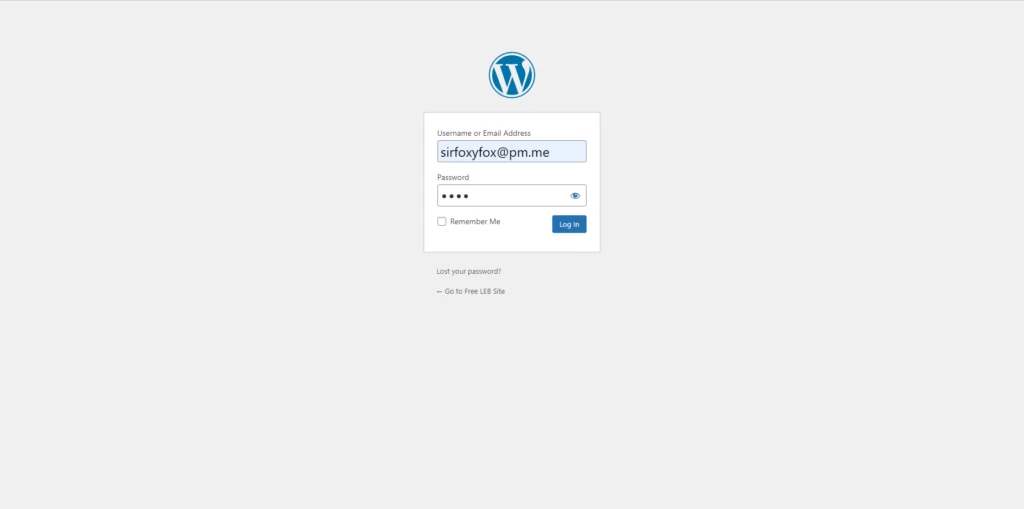
设置好域名后,点击“WP Admin”按钮。
您将看到标准的登录界面:
第二步)尽情定制和创作
登录后,您很快就会发现,您所做的每一件事都与您付费托管网站并通过服务器远程访问网站的体验完全相同。
唯一的区别是它的速度要快得多。
你可以做任何你平时会做的事情,例如:
- 添加新页面
- 发布博客文章
- 自定义您的网站
- 安装新主题
- 安装新插件
- 以及更远的地方
当然,公众目前还无法访问您的网站,这没关系。
重要的是,在进入下一步之前,您需要对网站进行自定义,使其符合您的喜好。
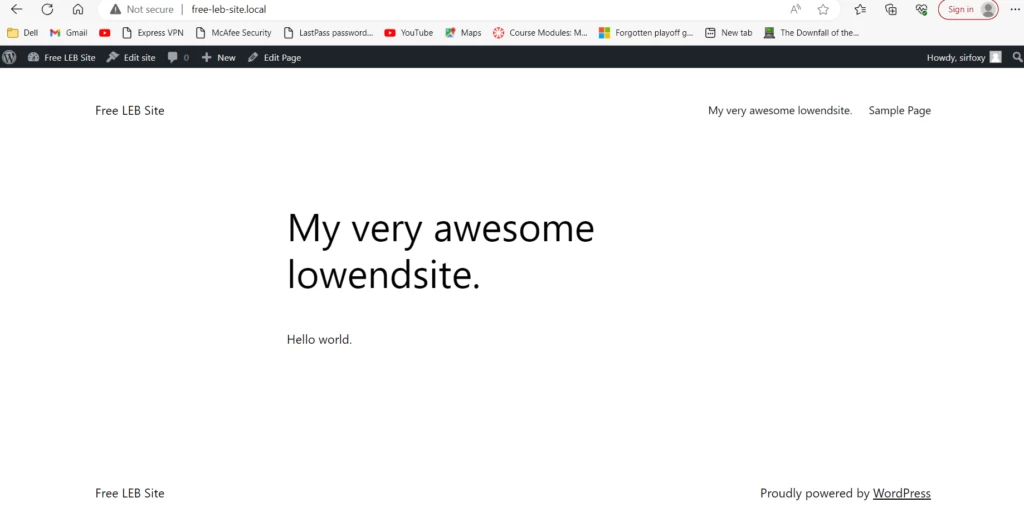
顺便说一下,是的,您将来可以更新您的网站,您所有的帖子和自定义设置都会被保存。
这意味着,通过这种方式,您可以拥有一个像 WordPress 最初设计的那样安全(离线,在您自己的电脑上)的内容管理系统,之后您就可以简单地……
步骤 3)导出您的网站
通常情况下,WordPress 是动态的……这意味着它使用数据库来加载您的网站和内容。
如果我们安装一个名为 Simply Static 的 WordPress 插件,我们就可以只导出静态页面——这仍然是一个功能齐全的 WordPress 网站,只是没有数据库部分。
这样我们才能免费提供托管服务。
请下载 Simply Static 并将其激活到您的本地 WordPress 站点上:
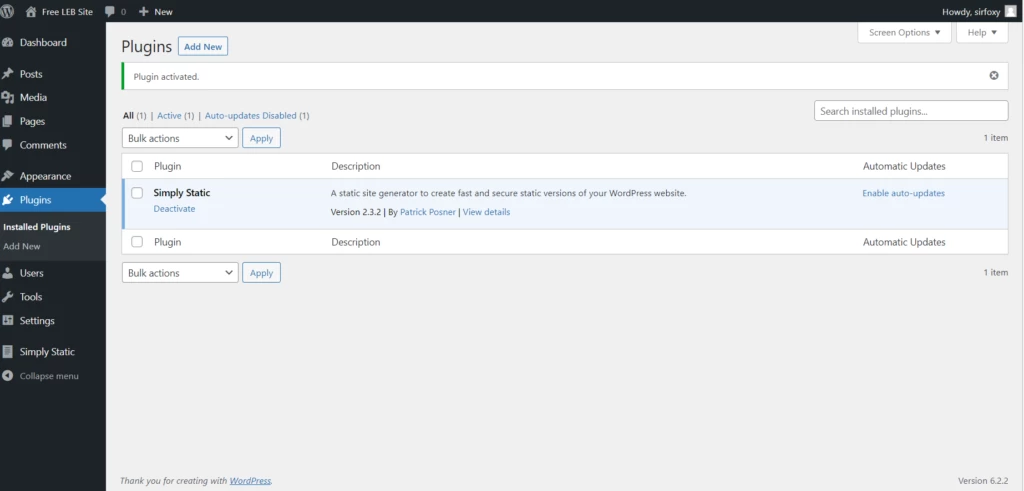
然后点击它,选择“保存以供离线使用”,并将“本地目录”作为交付方式,最后点击“生成静态文件”。
如果你使用的是 Windows 系统,则输出应该在 C:/Users/YourUser/Local Sites/YourSite/app/public_static/ 目录下——如果不是,只需找到导出位置即可。
之后,你会看到这样的画面:
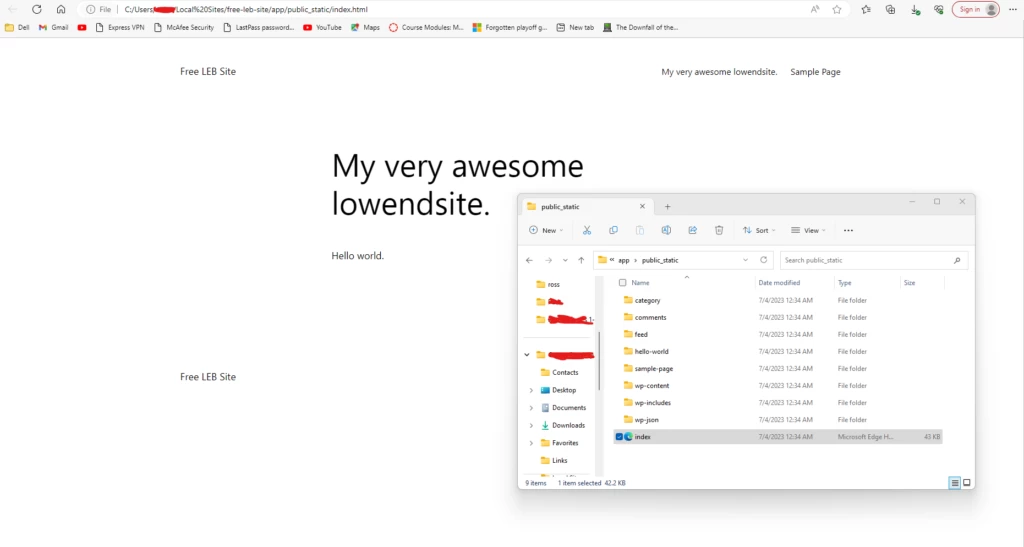
这就是将你的整个网站转换成静态格式的结果。它不再是 index.php,而是 index.html。
您不再需要从 MySQL 中提取信息……这正是我们免费完成这项工作所需要的。
步骤 4)上传到 GitHub Pages(或其他替代方案)
您首先需要确保拥有一个GitHub账号。它是免费的。
接下来,您需要创建一个新的存储库:
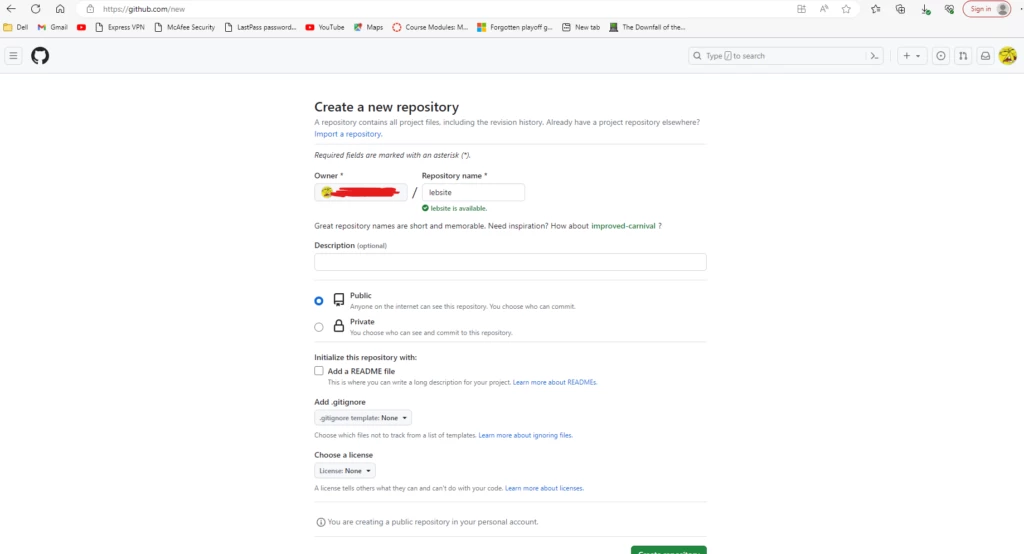
确保将其设置为公开状态,然后单击“创建”。
接下来,我们将上传刚刚从本地 WordPress 安装中创建的整个文件夹:
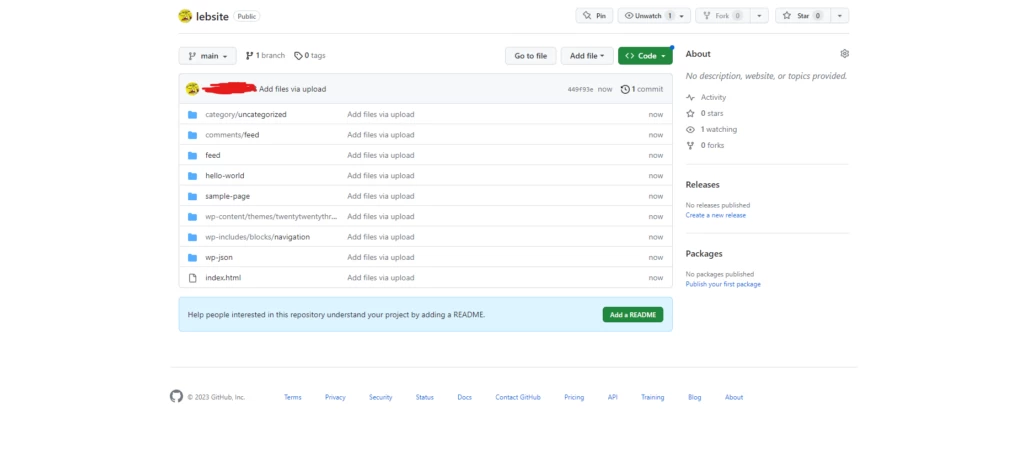
最后,点击设置选项卡,向下滚动到“页面”选项卡——您需要启用页面功能,然后它会给您一个免费域名。
最初会是 YourUser.github.io/YourRepository,但你也可以添加自定义域名:
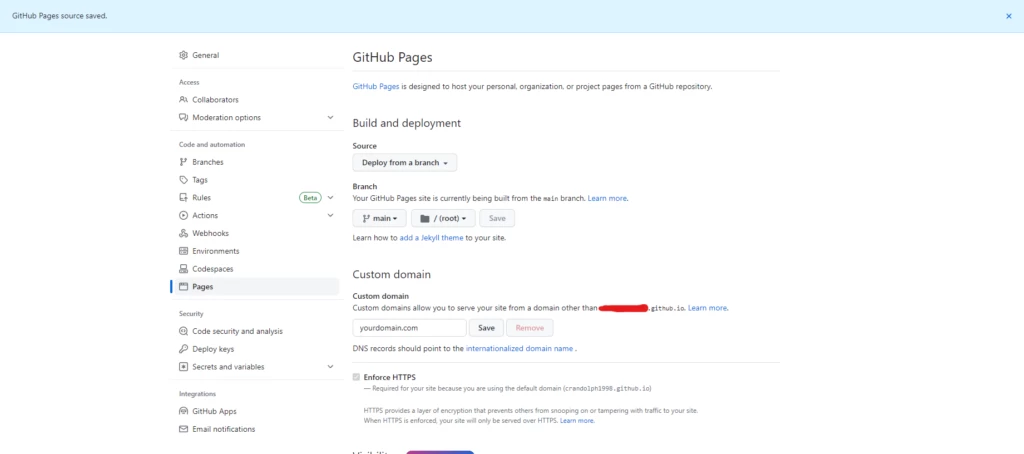
只需将自定义域名输入框中,并确保将自定义域名指向您的内部化域名,即上面提到的 .github.io 域名。
这里还有一些非常简单明了的文档,介绍如何向 GitHub Pages 添加自定义域名。
搞定!终身免费 WordPress 主机。
这就是创建 WordPress 网站的全部步骤,而且完全免费。
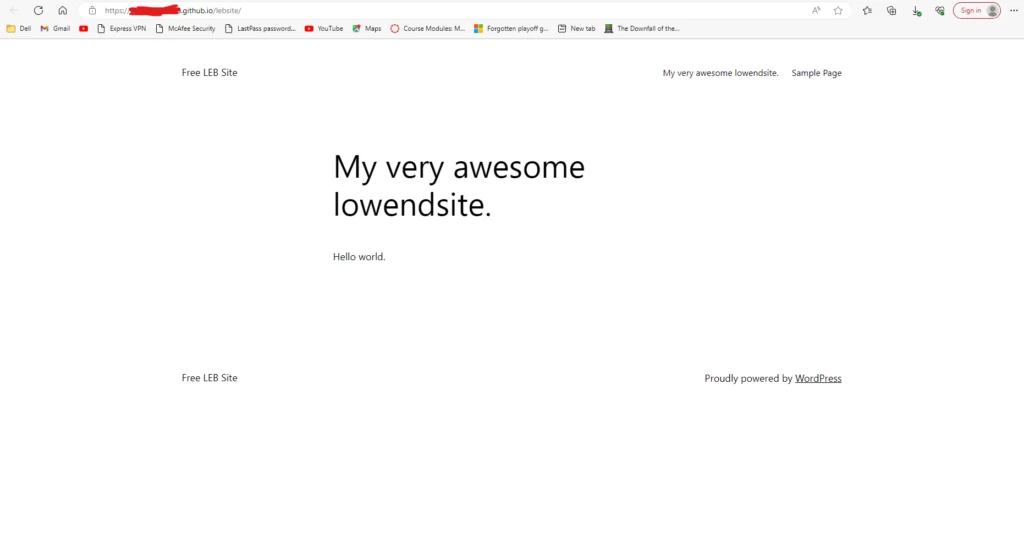
(如网址所示,我们的网站现在通过互联网提供服务,而不是在本地提供服务。)
只需在本地安装,进行所有自定义和创建,然后将其导出到免费静态网站托管服务即可。
非常简单,而且还有其他替代方案,例如CloudFlare Pages或Netlify 。
它甚至比大多数付费 WordPress 主机还要快,因为你不需要从数据库拉取或推送数据。
下次更新网站时,您只需更新刚刚上传的静态文件(或添加新文件)即可。
我喜欢这样运行 WordPress 网站,因为它不仅经过优化(而且比默认设置更安全,因为静态网站不像动态网站那样容易被黑客攻击),而且你实际上还获得了一个无需任何编码的拖放式页面构建器,并为你提供了最高级别的自定义功能。
依我看,这是双赢的局面。