 我家里有一台 Protectli 8250U 系统,用作我的虚拟机主机。它配备了 i5-8250U 八核处理器、64GB 内存和两块内置 NVMe 固态硬盘。虽然我不会用它来运行 VPS 公司,但它非常适合运行我的家庭虚拟机集群。
我之前用的是 Proxmox 7.0,更新有点滞后。后来我发现 Proxmox 8 已经发布了,是时候升级了。
第一步:备份所有数据!
我使用的是群晖NAS设备,所以这一步很容易。
首先,我打开 Synology DSM 的网页界面,点击控制面板,然后点击共享文件夹。我创建了一个新的共享文件夹,参数如下:
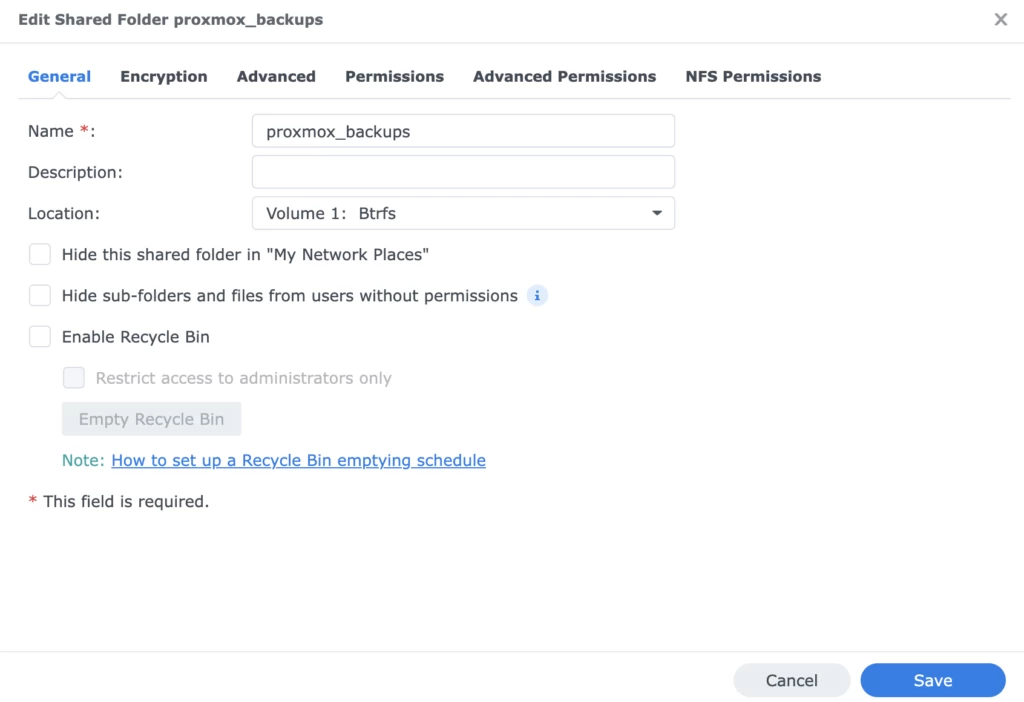
没什么特别的。不需要回收站。唯一的其他更改是在 NFS 权限设置下:
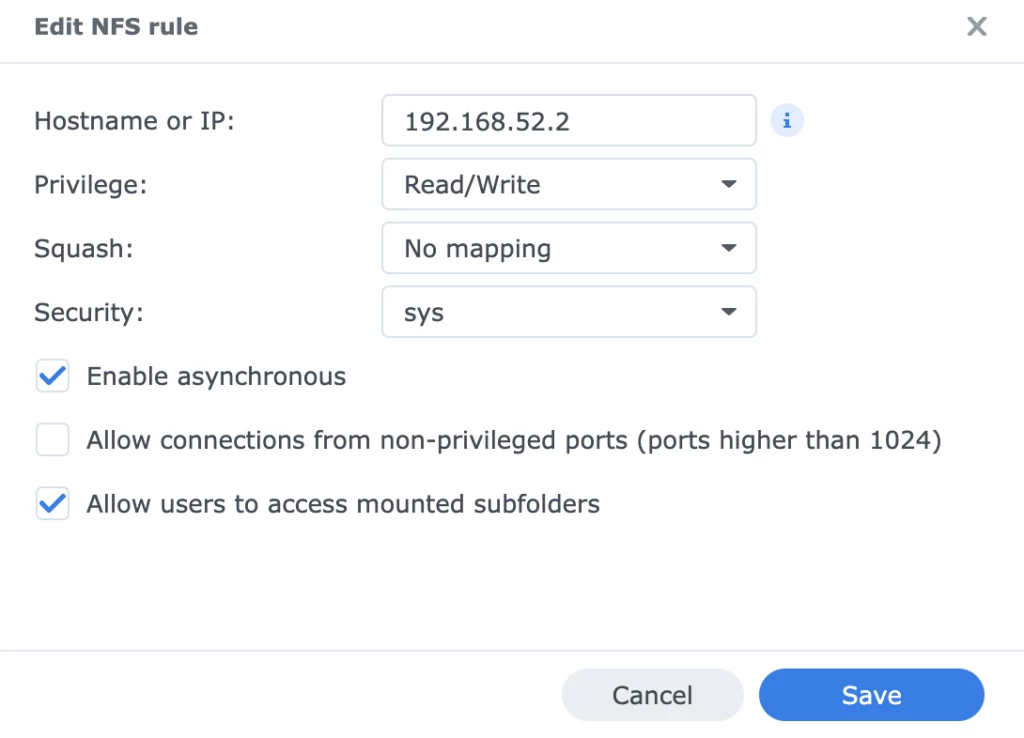
这样就把 NFS 驱动器共享到我的 Proxmox 服务器,在本例中是 192.168.52.2。保存,就完成了。
现在,在 Proxmox 主机上,我依次点击“数据中心”->“存储”。点击“添加”并选择“NFS”。
“ID”可以随意填写。因为我用的 Synology NAS 型号是“alpha”,所以我把它命名为“alpha_proxmox_backups”。指定服务器,然后在“导出”栏填写完整路径。在这个例子中,路径是 /volume1/proxmox_backups。点击“添加”就完成了。
现在,您可以对每个虚拟机执行备份。转到虚拟机,单击“备份”,然后单击“立即备份”:
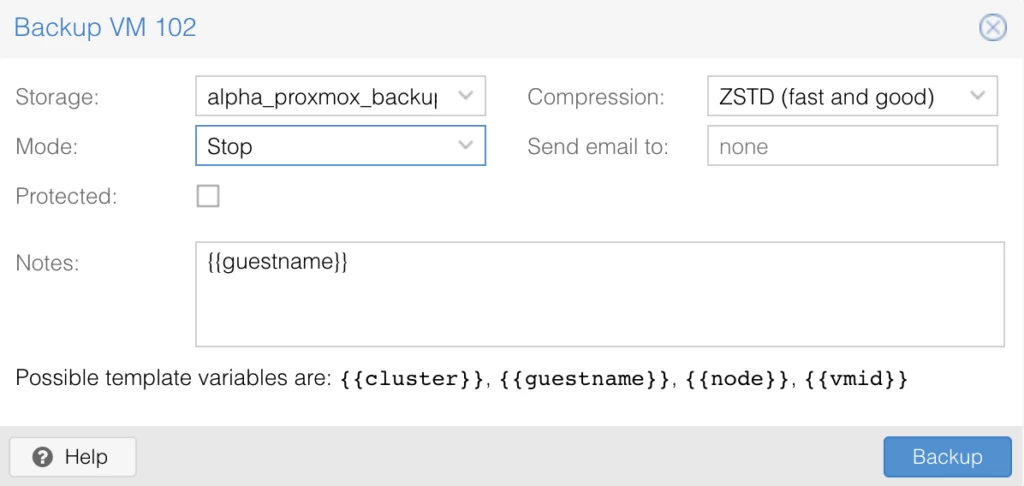
我选择了“停止”模式,这将关闭虚拟机,执行备份,然后重新启动它。点击“备份”,然后观看备份运行情况。
步骤 2:别忘了 /etc
为了以防万一,我还备份了 /etc 目录。登录到你的虚拟机管理程序(Proxmox 物理主机),你会看到你创建的 NFS 共享已挂载到 /mnt/pve/<挂载名称> 目录下。
备份 /etc 目录:
tar czf /mnt/pve/alpha_proxmox_backups/etc.20230819.tar.gz /etc
好了,我们准备升级了。如果出现非常严重的问题,我们可以全部删除并重新导入虚拟机,但希望不需要这么做。明天见分晓!