我们在 WebSiteTV 上制作了一个很受欢迎的视频,比较了 Obsidian、OneNote 等流行的笔记软件。您可以根据不同的功能选择其中一款。但是,有一个功能我们可能没有提到,您或许应该考虑一下:它能否在终端中运行?
如果你对这个要求感兴趣,那么你有一个绝佳的选择: Joplin 。
Joplin 是一款功能齐全的笔记应用,界面与 OneNote 有些类似。不过,它是完全免费的(既指免费软件,也指完全自由)。虽然大多数人使用图形用户界面 (GUI),但它也提供功能齐全的终端应用。让我们一起来看看。
安装
在 Linux 或 Windows 系统上,您可以通过 npm 安装它。操作非常简单:
npm install -g joplin
要开始搜索,只需输入“joplin”。
以下是 Joplin 图形用户界面 (GUI) 的界面:
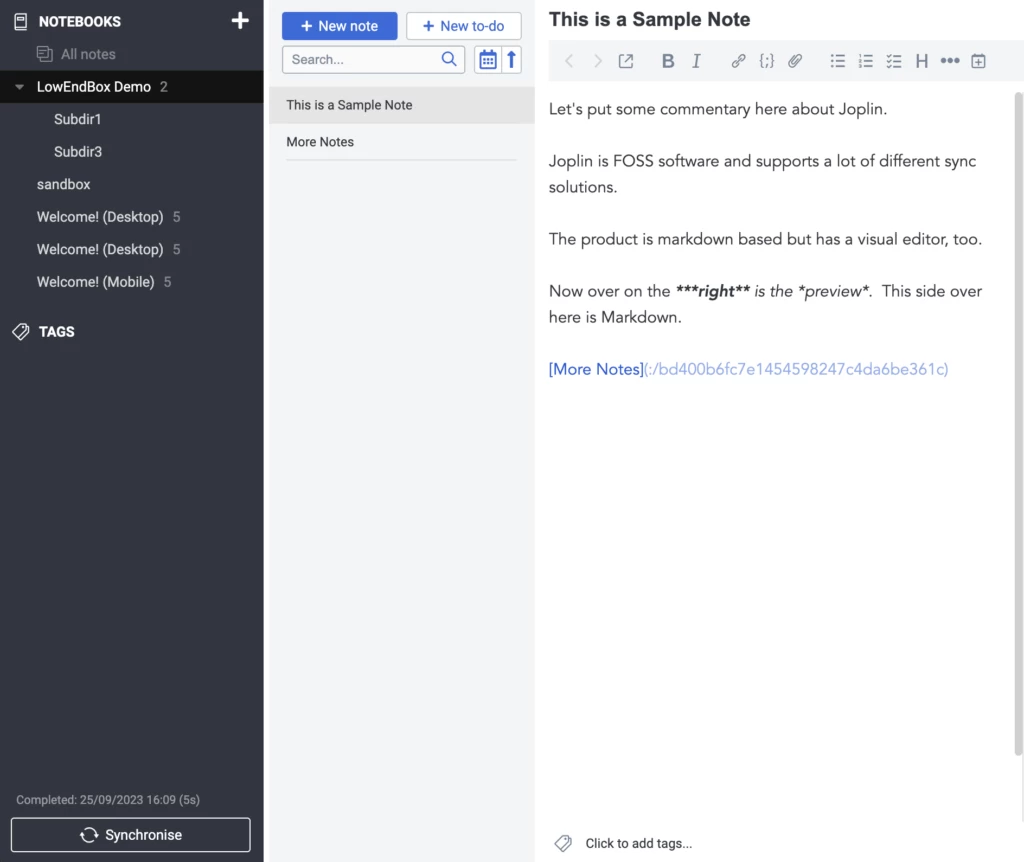
有文件夹、笔记、笔记编辑器这几列。
以下是 Joplin 终端界面:
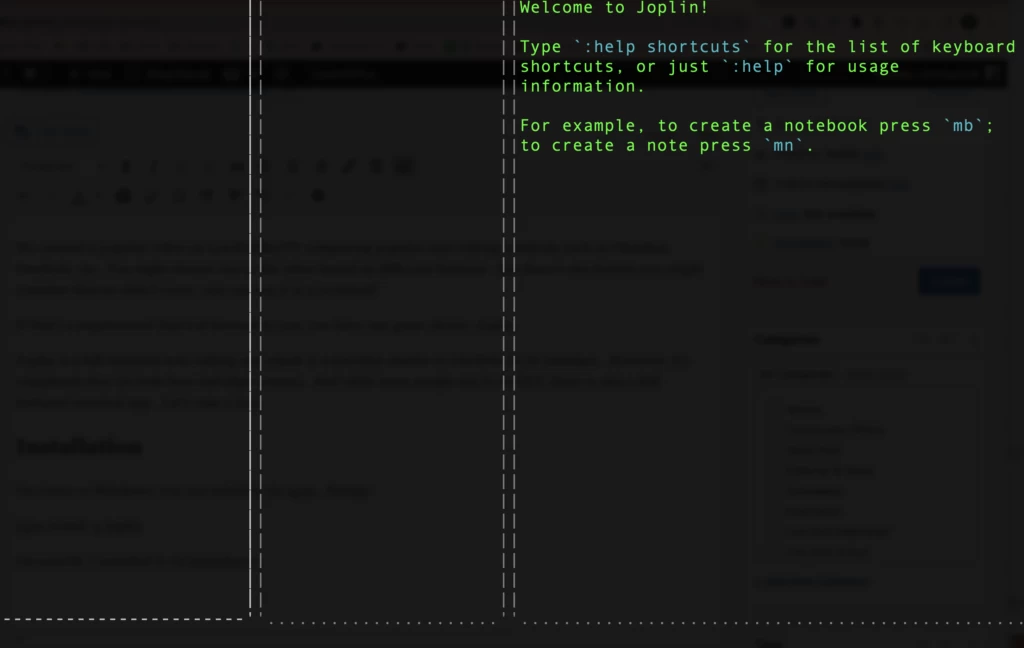
相同的界面和相同的布局。
让我们创建一个新的笔记本。输入“mb”(“mkbook”的缩写),你会看到一个提示:
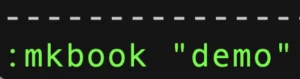
输入您的书名(已提供引号),然后按回车键。现在它会显示在第一列中。现在输入“mn”(“mknote”的缩写),然后输入您的笔记名称:

这是现在的界面,其中包含我们的“演示”笔记本和演示笔记。
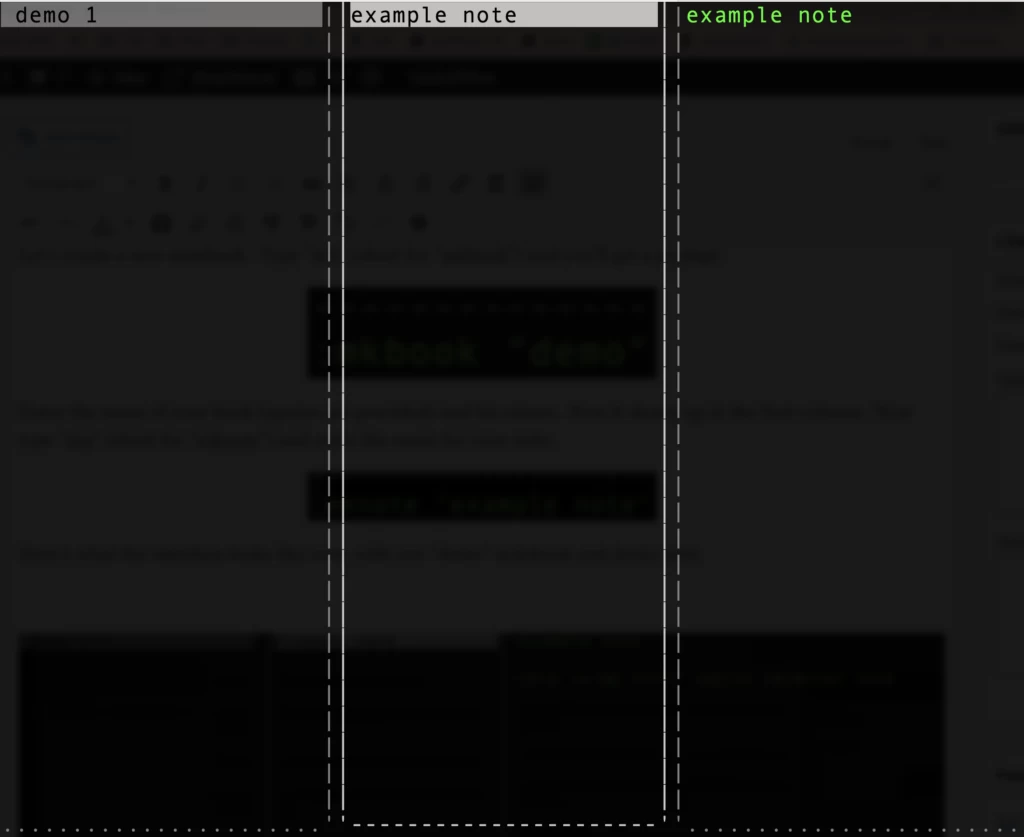
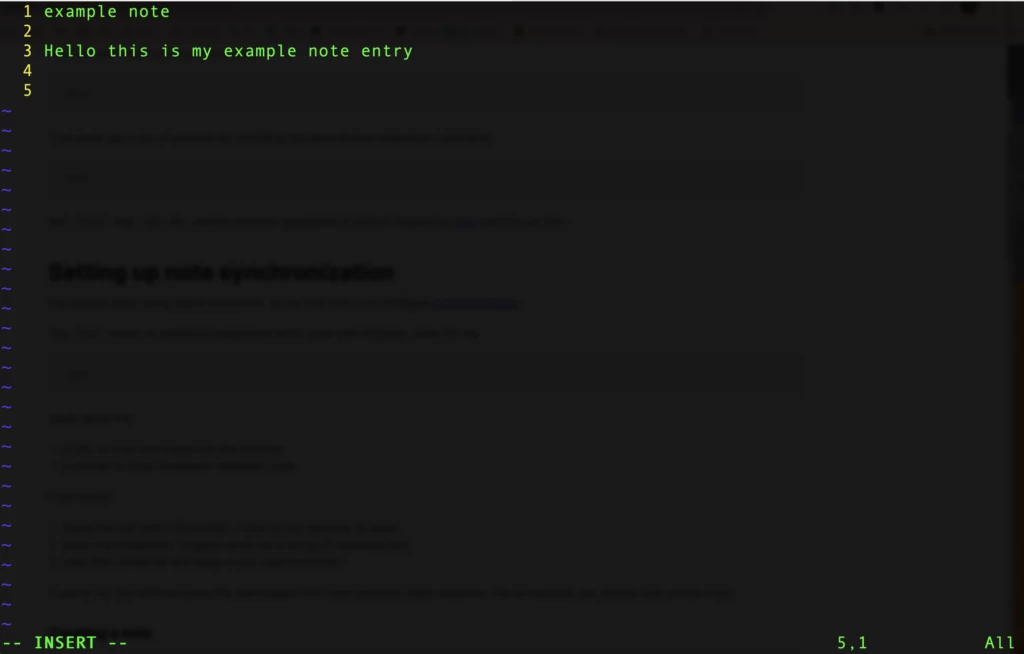
现在,我要说点很酷的:为了编辑这条笔记,我没有使用内置编辑器,而是使用了我个人喜欢的编辑器。在这个例子中,我用的是 vim。
首先,切换到笔记。您可以使用 Tab 键/Shift+Tab 键,并使用方向键在列之间移动。选中笔记后,按 Enter 键。在用户界面底部,您会看到以下消息:
未定义文本编辑器。请使用 `config editor <editor-path>` 进行设置。
所以输入类似这样的内容:
:config 编辑器 /usr/bin/vim
或者,如果您更喜欢纳米格式:
:config 编辑器 /usr/bin/nano
现在,由于笔记已被选中,请再次按下回车键,这样您就会进入编辑器,开始编辑笔记。(这里使用的是 vim,但您的编辑器界面可能有所不同,因为它使用了我的 .vimrc 设置):
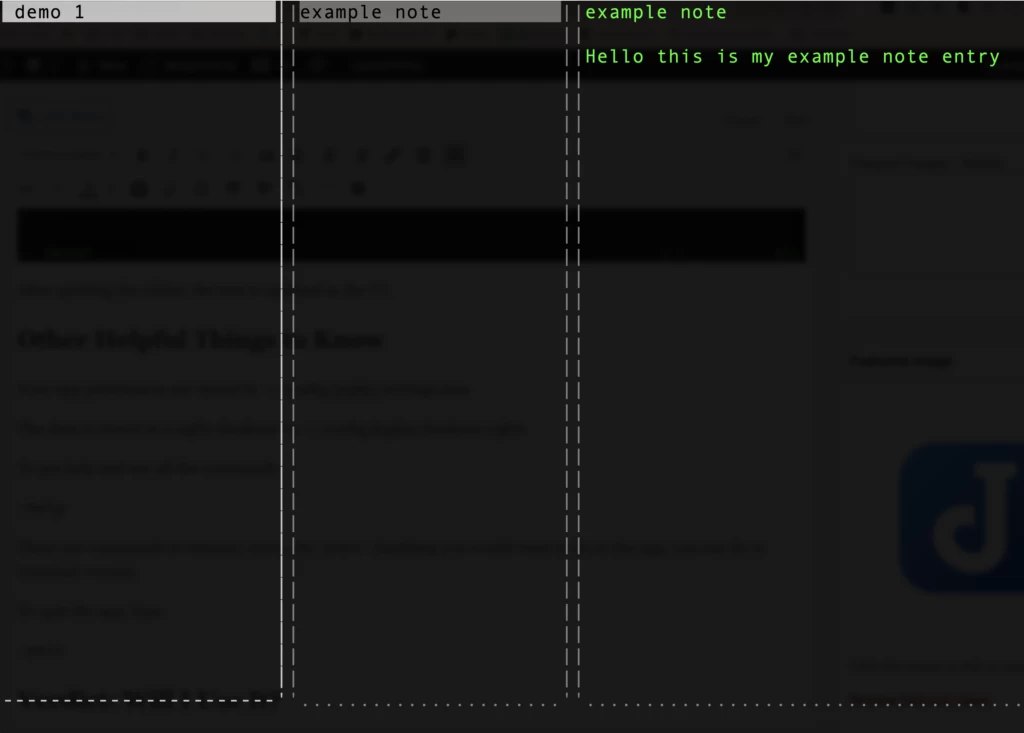
退出编辑器后,用户界面中的文本会更新。
其他有用的信息
您的应用偏好设置存储在 ~/.config/joplin/settings.json 文件中。
数据存储在 ~/.config/joplin/database.sqlite 目录下的 sqlite 数据库中。
如需帮助并查看所有命令:
:帮助
终端版本提供了重命名、移动等笔记的命令。任何你想在应用程序中执行的操作,都可以在终端版本中完成。
要退出应用程序,请键入
:出口
结论:我会使用它吗?
Joplin 不是我最喜欢的笔记应用,但我很尊重它,也知道很多人喜欢它。说实话,如果我坐在笔记本电脑或台式机前,我面前总会有一个图形用户界面(GUI)。我不确定终端是否会更快。用 vim 代替 Joplin 的 GUI 确实很吸引人,但你其实已经在 Joplin 的 GUI 里实现了这个功能。所以就我个人而言,我不确定我会不会用这个功能。
不过,这仍然是一个不错的选择……即使它只是有点酷炫的极客风格。