 虽然我拥有充足的计算能力(包括我的新ColoCrossing 专用服务器以及众多 VPS),但我有一个计算需求尚未得到充分满足。
顾客。
嗯,倒不是说我收钱的“客户”,而是这些年来,我的亲朋好友经常来找我,问我“嘿,你懂电脑,怎么帮我建个网站?”,然后我就帮他们建了个WordPress网站。如果只是想建个很少更新的宣传册之类的网站,那当然没问题。但如果他们想自己更新网站内容,而WordPress的界面功能又不够用,我就得管理用户账号,有时候他们还会问邮箱之类的问题。
解决这些问题的传统方法是安装控制面板,但我没有 cPanel 或 DirectAdmin 的许可证,也不想为此付费。所以,次优选择是经销商主机。
来看看Silicom Network吧。我们之前多次介绍过他们,他们 最近推出的终身主机优惠让我眼前一亮。只需一次性支付40美元,我就能获得25GB的存储空间、无限带宽以及Softaculous插件,所有这些都由DirectAdmin提供支持。
现在我只需要学习DirectAdmin了。
你看,我从来没真正管理过任何控制面板。我搭建了一套自己独特的 Nginx/php-fpm 配置,一直运行良好(随着技术进步也做了一些改进)。DA 完全不同。说实话,除了安装后随便点点东西玩了几分钟之外,我甚至都没以用户的身份真正使用过 DA。
好,让我们开始吧!
报名
没什么特别值得一提的。我今天下午 4:04 点点击链接,输入代码,然后通过发票付款。结账确认信息显示会在 5 小时内完成设置,但我 4:08 就收到了欢迎邮件——仅仅过了 4 分钟。这速度真快。
我对密码有点困惑。注册时,我需要选择一个用户名和密码,我以为那是DA的用户名和密码。然后,不出所料,客户区也需要一个用户名和密码。但是,当我收到欢迎邮件时,用户名和密码是一样的,只是密码不一样。其实也没什么大不了的——只是不确定什么时候需要设置DA的用户名和密码。或许是我理解错了。
设置我的域名
我打算先从运营自己的域名开始,然后再建立我的“客户”。
我首先点击“管理用户套餐”,创建了一个“无限量”套餐供自己使用。我不知道这是否必要,但我记得十年前读过《如何获取和管理你的前1000个网络托管客户》这本书,里面提到过这一点。
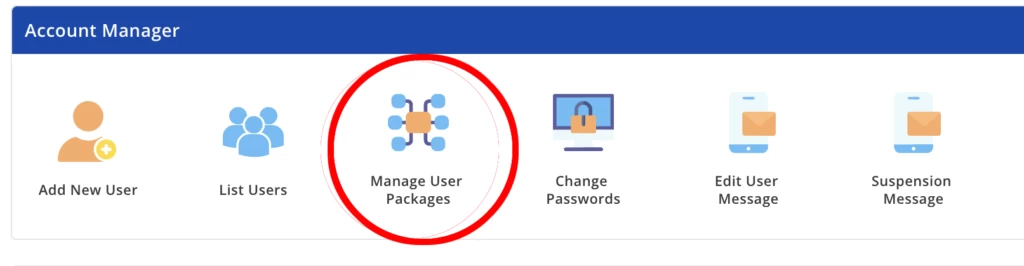
对于客户,我会创建一个磁盘空间有限的套餐,但其他所有资源都保持无限量。(请注意,Silicom Network不允许超售。)
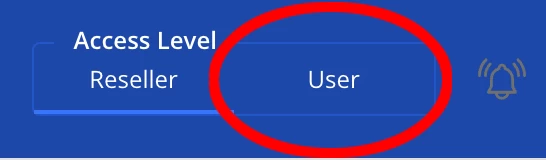
然后我点击右上角,从我的经销商管理员帐户切换到我的用户帐户,界面完全改变了。
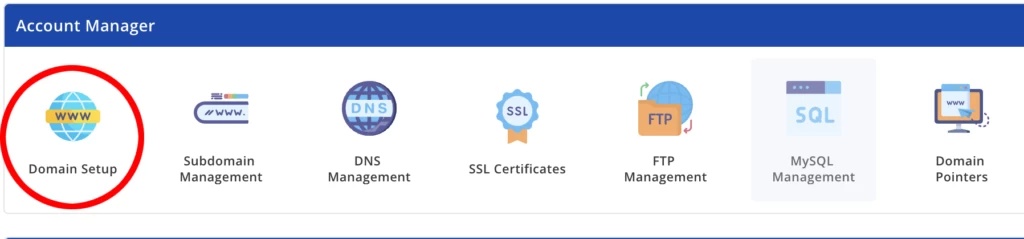
我点击了域名设置,然后添加了我的域名。
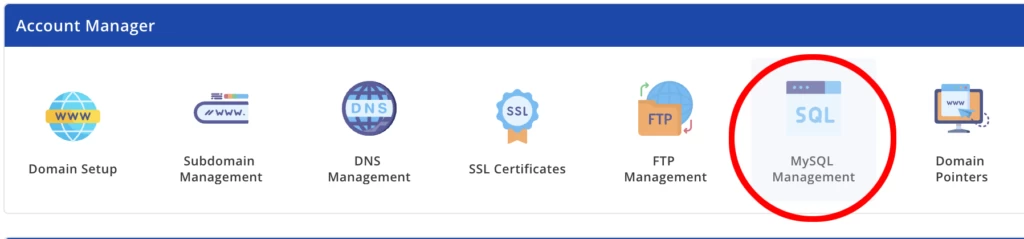
接下来,由于这将是 WordPress,我进入 MySQL 管理界面,为 WP 添加了一个数据库。
现在我可以通过 Softaculous 安装 WP,但我希望手动设置,以便更好地了解 DA 的工作原理。
Silicom Network 不支持 SSH 访问。这并不奇怪——很多共享主机提供商出于安全和技术支持方面的考虑都不提供 SSH 访问,而且我事先也知道这一点。一般来说,如果主机提供商的知识库或常见问题解答中没有说明他们允许 SSH 访问,那么他们实际上就不支持,所以不要抱有这种期望。
下一步,我要下载 WordPress,解压压缩包,然后上传到我的账户。我不确定 WordPress 是否支持 SFTP,所以我会提交一个工单询问一下。我宁愿用 SFTP,也不想用那种零加密、上世纪 70 年代的 FTP 协议。敬请期待第二部分!